


- Katılım
- 23 Eki 2022
- Mesajlar
- 8,209
- Çözümler
- 12
- Tepkime puanı
- 4,893
- Puanları
- 113
- Yaş
- 28
 KGuardEdge Kurulumu Nasıl Yapılır?
 Kurulumun Amacı
KGuardEdge, server ve client tarafında ekstra güvenlik sağlayan bir koruma sistemidir. Bu rehberde KGuardEdge'in server + client tarafında nasıl kurulacağını adım adım ve görseller eşliğinde anlatıyorum.
 Genel Bilgilendirme
Kurulum sırasında:
Firewall portları açılır
SQL bağlantısı sağlanır
Server – files – client entegrasyonu yapılır
Gateway ve patch ayarları tamamlanır
Adımları sırayla uyguladığınızda sistem sorunsuz şekilde çalışacaktır.
 1) Firewall Organizer for KGuardEdge
Öncelikle Firewall Organizer for KGuardEdge programını sunucunuza indirip kurunuz.
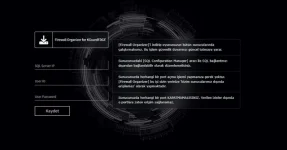
Bu işlem, SQL Server'ınıza erişim sağlamak için gerekli portları otomatik olarak aktif eder.
Programı çalıştırdıktan sonra:
Sunucu IP adresi
SQL Kullanıcı Adı
SQL Şifresi
bilgilerini giriniz ve Kaydet butonuna basınız.
Bu işlemden sonra SQL Server'ınızda KGuardEdge adında yeni bir database oluşturulacaktır.
2) KGuardEdge Database BağlantısıKaydet butonuna bastıktan sonra sistem sizden bir kod isteyecektir.
Bu kodu:
KGuardEdge database içine girerek
Security tablosunda bulunan değeri
girmeniz gerekir. Bu işlem tamamlandığında SQL bağlantısı başarılı şekilde kurulmuş olur.
3) KGuardEdge Customs (Server Tarafı)KGuardEdge Customs dosyasını indiriniz.

İçerisindeki Server klasörüne girerek, bulunan dosyaları files dizininizdeki ilgili dosyalar ile değiştiriniz.

Dosyaları ekledikten sonra:
srPatcher_1.0.6 programını açın
Gameserver.exe için IP adresinizi tekrar girin
Bu adım server tarafındaki bağlantının doğru çalışması için gereklidir.
4) Client Tarafı AyarlarıClient dosyası içinde:

files\SMC_Independent\Patch_Internal
klasörüne KGuardEdge ile gelen patch dosyalarını ekleyin ve SMC üzerinden patch atın.
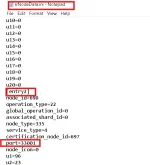
Ardından:
GatewayServer.exe IP alanına sunucu IP adresinizi yazın
Port kısmına KGuardEdge tarafından verilen port bilgisini girin
Bu bilgileri girdikten sonra Kaydet dediğinizde KGuard – Files bağlantısı sağlanmış olur.
5) Client Güncelleme (İPINPut)Son olarak İPINPut programını kullanarak clientinizi güncellemeniz gerekir.
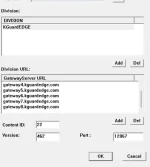
Program içinde:
GatewayURL
Port
alanlarına, KGuardEdge web panelinde size verilen bilgileri giriniz.
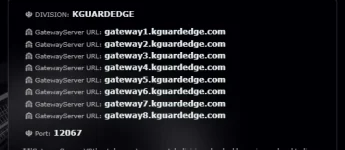
Bu adım tamamlandığında client – server – kguard bağlantısı tamamen aktif olur.
 Önemli Not
Eğer kendi sro_client.exe dosyanızı kullanacaksanız:
Stud_PE indirmeniz gerekir
sro_client.exe'yi Stud_PE ile açın
KGuardEdge.dll dosyasını client içine embed (gömme) yapın
Bu işlem yapılmazsa client, KGuardEdge ile uyumlu çalışmaz.
 Ek Bilgi
Kurulum aslında basittir. Eğer anlatımda eksik kaldığını düşündüğünüz bir yer olursa, KGuardEdge arayüzünde yazan yönlendirmeleri takip ederek kurulumu başarılı şekilde tamamlayabilirsiniz.
