Windows mimarisine sahip sunucularınıza (örneğin
windows 7, 8, server 2008 gibi …) çok basit yöntemler ile knight online private server kurulumu yapabilirsiniz. sorumluları olarak sizler ve müşterilerimiz için bu anlatımı yapmayı uygun gördük. Knight online yapı itibariyle metin2 tipi sistemlere nazaran daha düşük işlemci tüketmektedir. Ancak elbette ram tüketimi benzerdir. Bu nedenlerle minimum 2 gb ramli bir sunucuda başlamanızı önerebiliriz.
knight online server files kurulumu dosyasını indirdikten sonra rar dan çıkarmayı unutmayınız!
:::::::::::::::: KURULUM ::::::::::::::::
Başlat ->
Programlar ->
Microsoft SQL Server 2008 (R2) ->
SQL Server Management Studio şeklinde uygulamayı açıyoruz ;
Connect diyerek SQL server a bağlanıyoruz ;
Databases ->
New Database tıklıyoruz ;
Database name :
kn_online yazarak
Ok diyoruz ;
İndirdiğimiz rar dosyasına ait klasörde
/1886 Server Files adlı klasöre giriyoruz. Burada
Oto-odbc çift tıklıyoruz ;
Evet diyoruz ;
Tamam diyoruz ;
Ardından
C: sürücüsü altında
/1886 database adlı klasör oluşturuyoruz ve içerisine
db.bak ı yapıştırıyoruz ;
Yeniden
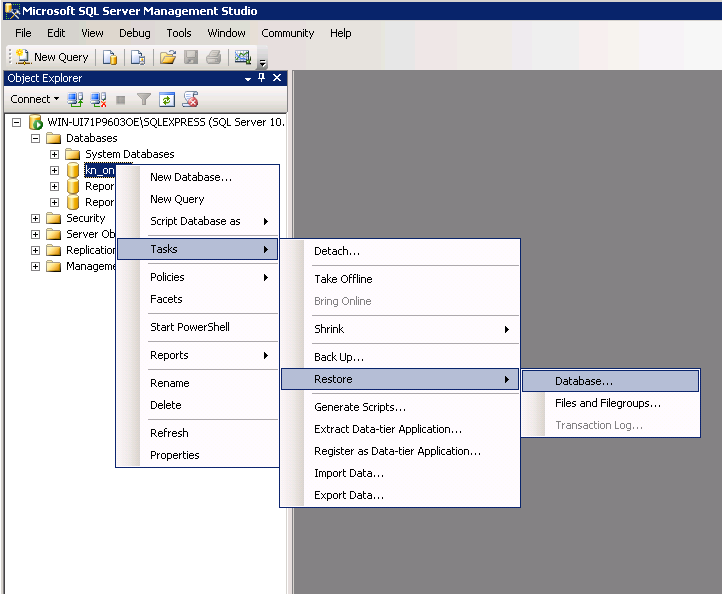
SQL Server Management Studio ı açıyoruz ve
kn_online ->
Tasks ->
Restore ->
Database tıklıyoruz ;
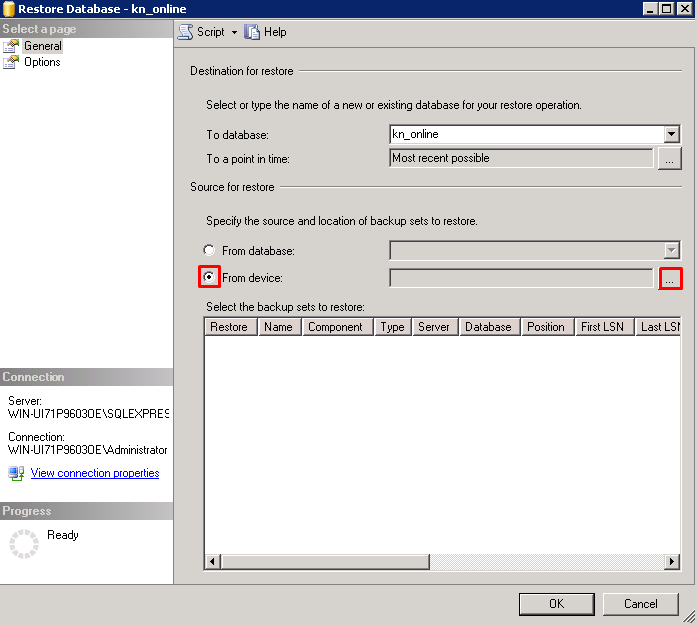
From device seçiyoruz ve
işaretli yere tıklıyoruz ;
Add diyoruz ;
C: adltındaki
/1886 database klasörü altından
db.bak seçiyoruz
Ok diyoruz ;
Ok diyoruz ;
Restore altındaki alanı seçiyoruz ;
Sol menüden
options tıklıyoruz
Overwrite the existing database seçiyoruz
Ok diyoruz ;
Aktarma işlemi tamamlandı,
Ok diyoruz ;
Veritabanı verileri sağlıklı görünüyor ;
İçeri aktarma işlemi şu an sağlıklı
tamamlandı. Ancak Server Files ımızın veritabanına bağlanabilmesi için bazı
uyumluluk ayarları yapmamız gerekiyor.
Bir üstte yer alan
odbc kaynakları uyumluluk işlemini gerçekleştirdi iseniz şimdi
/1886 Server Files/Files klasörüne giriyoruz ;
LogInServer.ini dosyasını metin editörü ile açıyoruz ;
URL ve
Server_00 alanlarını sunucumuzun ip adresi ile değiştiriyoruz, dilersek işaretli kısımlarıda kendimize göre düzenliyoruz kaydediyoruz ;
LogInServer uygulamasını
çift tıklayarak çalıştırıyoruz ;
AIServerçift tıklayarak çalıştırıyoruz ;
GameServer.ini dosyasını açıyoruz ve ip adreslerini kendi sunucu ip adreslerimize göre değiştirip kaydediyoruz ;
GameServer uygulamasını çalıştırıyoruz ;
Knight Online 1886 Server Files başarıyla çalıştırıldı.
Şimdi kişisel bilgisarımıza client dosyasını indirdiğimizi varsayalım. Kişisel bilgisayarımızdan knight online sunucumuza bağlanabilmek için
/1886 Sorunsuz Client/ klasörü altında yer alan
Server.ini yi açıyoruz ;
ip adresini kendi sunucu ip adresimiz ile değiştiriyoruz kaydediyoruz ;
Kişisel bilgisayarımızdan
KnightOnLine.exe uygulamasını çalıştırıyoruz ;
Kullanıcı adı ve şifre ister ise;
kullanıcı adı : kn_online
şifre : ko123
Direkt olarak kurulu serverımıza bağlanıyoruz ;
Bazı ekran görüntüleri ;
* Gizli metin: alıntı yapılamaz. *