


- Katılım
- 23 Eki 2022
- Mesajlar
- 8,500
- Çözümler
- 12
- Tepkime puanı
- 5,422
- Puanları
- 113
- Yaş
- 28
STud_PE programı ile DLL inject nasıl yapılır? sro_client.exe üzerinden adım adım resimli anlatım ile kolay inject yöntemi ve export hatası çözümü.
DLL inject, bir programın (örneğin sro_client.exe) içerisine harici bir DLL dosyasını yükleyerek o programın davranışını değiştirme işlemidir.
Bu rehberde STud_PE kullanarak basit ve etkili bir inject yöntemi anlatılacaktır.
STud_PE indirme konusu
Öncelikle STud_PE programını indirip kurun ve çalıştırın.
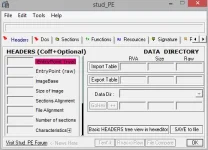
Program açıldığında aşağıdaki gibi bir ekran karşınıza gelecektir:
Üst menüden:
File > Open PE File seçeneğine tıklayın.
Ardından sro_client.exe dosyasını seçip Open deyin.
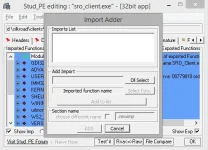
İşlem tamamlandıktan sonra:
415.png
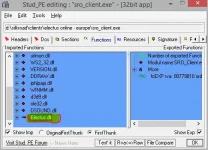
Tebrikler! 
DLL başarıyla eklenmiştir. Son olarak OK diyerek işlemi tamamlayabilirsiniz.
Enjoy
Bu anlatım sadece:
 Static (export func'a sahip) DLL'ler için geçerlidir.
Eğer export içermeyen bir DLL kullanırsanız şu hatayı alırsınız:
 "No have exports"
Eğer DLL'iniz export içermiyorsa, bu yöntem çalışmaz.
Bu durumda farklı inject yöntemleri kullanmanız gerekir (örneğin):

(Yorum kısmında belirtilmiştir)
 DLL Inject Nedir?
DLL inject, bir programın (örneğin sro_client.exe) içerisine harici bir DLL dosyasını yükleyerek o programın davranışını değiştirme işlemidir.Bu rehberde STud_PE kullanarak basit ve etkili bir inject yöntemi anlatılacaktır.
STud_PE indirme konusu
 Gerekli Program
- STud_PE (PE Editor Tool)
 Adım Adım DLL Inject
 Programı Açma
Öncelikle STud_PE programını indirip kurun ve çalıştırın.Program açıldığında aşağıdaki gibi bir ekran karşınıza gelecektir:
 Client Dosyasını Açma
Üst menüden:File > Open PE File seçeneğine tıklayın.
Ardından sro_client.exe dosyasını seçip Open deyin.
 DLL Eklemek (Import)
İşlem tamamlandıktan sonra:- Functions sekmesine geçin
- Sağ tıklayın → Add new import
415.png
 DLL Seçimi
- Dll Select butonuna tıklayın
- Inject etmek istediğiniz DLL dosyasını seçin
- Ardından Select func butonuna basın
- Açılan listeden en üstteki fonksiyonu seçin
- Add to list deyin
- Son olarak sol alttan Add butonuna basın
 İşlem Tamam
Tebrikler! DLL başarıyla eklenmiştir. Son olarak OK diyerek işlemi tamamlayabilirsiniz.
Enjoy
 Önemli Not
Bu anlatım sadece:Static (export func'a sahip) DLL'ler için geçerlidir.Eğer export içermeyen bir DLL kullanırsanız şu hatayı alırsınız:
"No have exports" Static Olmayan DLL'ler İçin
Eğer DLL'iniz export içermiyorsa, bu yöntem çalışmaz.Bu durumda farklı inject yöntemleri kullanmanız gerekir (örneğin):
- Loader / injector programları
- Runtime injection
- Manual mapping
(Yorum kısmında belirtilmiştir)
