


- Katılım
- 23 Eki 2022
- Mesajlar
- 8,608
- Çözümler
- 12
- Tepkime puanı
- 5,889
- Puanları
- 113
- Yaş
- 28
403 Forbidden Hatası Nedir? Nasıl Çözülür? (2026 Güncel Rehber)
İnternet sitelerinde gezinirken en sık karşılaşılan hatalardan biri "403 Forbidden" hatasıdır. Bu hata, gitmek istediğiniz web sitesinin sunucusu tarafından erişiminizin engellendiğini veya kısıtlandığını belirtir. Hata mesajı genellikle şu şekillerde karşımıza çıkabilir:
- 403 Forbidden
- HTTP Error 403 - Forbidden
- Forbidden: You don't have permission to access this resource
- Access Denied (Erişim Engellendi)
403 hatası çoğunlukla sunucu taraflı güvenlik önlemlerinden (WAF, Cloudflare filtreleri) veya sizin bilgisayarınız/telefonunuzdaki hatalı ağ yapılandırmalarından kaynaklanır. İşte 2026 yılı itibarıyla bu hatayı çözmenin en etkili yolları.
---
403 Forbidden Hatası Nasıl Düzeltilir? (Çözüm Yolları)
1. Tarayıcı Önbelleğini ve Çerezlerini Temizleyin
Tarayıcınızın geçmişte kaydettiği hatalı çerezler, sitenin güvenlik duvarı tarafından engellenmenize neden olabilir.
- Tarayıcınızda (Chrome, Edge, Opera vb.)
Ctrl + Shift + Delete tuş kombinasyonuna basın. - Zaman aralığını "Tüm Zamanlar" yapın.
- "Çerezler ve diğer site verileri" ile "Önbelleğe alınan resimler" seçeneklerini işaretleyip "Verileri Temizle" butonuna tıklayın.
2. DNS ve Ağ Ayarlarınızı Sıfırlayın
Bozulmuş DNS kayıtları veya çakışan IP yapılandırmaları 403 hatasının başlıca sebeplerindendir. Komut istemi (CMD) ile ağ sıfırlamak bu sorunu çözer:
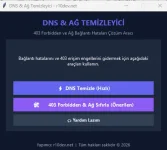
- Hızlı Yöntem: Bu işlem için özel olarak hazırladığımız DNS & Ağ Temizleyici uygulamasını kullanabilirsiniz. Uygulamadaki "403 Forbidden & Ağ Sıfırla" butonuna basarak Winsock sıfırlama, TCP/IP yenileme ve DNS temizleme adımlarını tek tıkla yapabilirsiniz.
- Manuel Yöntem (CMD): Başlat menüsüne "cmd" yazıp yönetici olarak çalıştırın. Sırasıyla şu komutları yazıp Enter'a basın:
* netsh winsock reset
* netsh int ip reset
* ipconfig /release
* ipconfig /renew
* ipconfig /flushdns
Komutlardan sonra bilgisayarınızı yeniden başlatın.
3. VPN, Proxy ve AdBlocker Uygulamalarını Kapatın
Kullandığınız VPN servisleri veya Proxy sunucuları sitelerin güvenlik sistemleri (Cloudflare gibi) tarafından "şüpheli trafik" olarak algılanıp 403 koduyla bloke edilebilir. VPN ve Proxy bağlantılarınızı geçici olarak kapatıp sayfayı yenileyin. Ayrıca agresif reklam engelleyici (AdBlock) eklentileri de bazen site kaynaklarının yüklenmesini engelleyerek bu hatayı tetikleyebilir.
4. Modeminizi Yeniden Başlatın (Dinamik IP Alın)
Eğer IP adresiniz bir web sitesinin güvenlik duvarı tarafından geçici süreyle (IP ban/kara liste) engellendiyse, modeminizi güç düğmesinden kapatın. 30-40 saniye bekledikten sonra tekrar açın. Modemin yeniden kurulmasıyla servis sağlayıcınız size yeni bir IP adresi atayacak ve engel kalkacaktır.
5. Gizli Sekme Kullanın veya Farklı Tarayıcı Deneyin
Hatanın tarayıcı eklentilerinden veya ayarlardan kaynaklanıp kaynaklanmadığını anlamak için:
- Chrome'da
Ctrl + Shift + N tuşlarına basarak gizli sekmeyi açın ve siteye girmeyi deneyin. - Eğer gizli sekmede site açılıyorsa sorun bir eklentiden kaynaklıdır. Eklentilerinizi tek tek devre dışı bırakarak test edin.
- Alternatif olarak farklı bir tarayıcı (örneğin Firefox veya Edge) kullanmayı deneyin.
İçeriği görüntülemek için Giriş yapın veya Kayıt olun.
1. Tarayıcı Önbelleğini ve Çerezlerini Temizleyin
Tarayıcınızın geçmişte kaydettiği hatalı çerezler, sitenin güvenlik duvarı tarafından engellenmenize neden olabilir.
- Tarayıcınızda (Chrome, Edge, Opera vb.)
Ctrl + Shift + Delete tuş kombinasyonuna basın. - Zaman aralığını "Tüm Zamanlar" yapın.
- "Çerezler ve diğer site verileri" ile "Önbelleğe alınan resimler" seçeneklerini işaretleyip "Verileri Temizle" butonuna tıklayın.
2. DNS ve Ağ Ayarlarınızı Sıfırlayın
Bozulmuş DNS kayıtları veya çakışan IP yapılandırmaları 403 hatasının başlıca sebeplerindendir. Komut istemi (CMD) ile ağ sıfırlamak bu sorunu çözer:
- Hızlı Yöntem: Bu işlem için özel olarak hazırladığımız DNS & Ağ Temizleyici uygulamasını kullanabilirsiniz. Uygulamadaki "403 Forbidden & Ağ Sıfırla" butonuna basarak Winsock sıfırlama, TCP/IP yenileme ve DNS temizleme adımlarını tek tıkla yapabilirsiniz.
- Manuel Yöntem (CMD): Başlat menüsüne "cmd" yazıp yönetici olarak çalıştırın. Sırasıyla şu komutları yazıp Enter'a basın:
* netsh winsock reset
* netsh int ip reset
* ipconfig /release
* ipconfig /renew
* ipconfig /flushdns
Komutlardan sonra bilgisayarınızı yeniden başlatın.
3. VPN, Proxy ve AdBlocker Uygulamalarını Kapatın
Kullandığınız VPN servisleri veya Proxy sunucuları sitelerin güvenlik sistemleri (Cloudflare gibi) tarafından "şüpheli trafik" olarak algılanıp 403 koduyla bloke edilebilir. VPN ve Proxy bağlantılarınızı geçici olarak kapatıp sayfayı yenileyin. Ayrıca agresif reklam engelleyici (AdBlock) eklentileri de bazen site kaynaklarının yüklenmesini engelleyerek bu hatayı tetikleyebilir.
4. Modeminizi Yeniden Başlatın (Dinamik IP Alın)
Eğer IP adresiniz bir web sitesinin güvenlik duvarı tarafından geçici süreyle (IP ban/kara liste) engellendiyse, modeminizi güç düğmesinden kapatın. 30-40 saniye bekledikten sonra tekrar açın. Modemin yeniden kurulmasıyla servis sağlayıcınız size yeni bir IP adresi atayacak ve engel kalkacaktır.
5. Gizli Sekme Kullanın veya Farklı Tarayıcı Deneyin
Hatanın tarayıcı eklentilerinden veya ayarlardan kaynaklanıp kaynaklanmadığını anlamak için:
- Chrome'da
Ctrl + Shift + N tuşlarına basarak gizli sekmeyi açın ve siteye girmeyi deneyin. - Eğer gizli sekmede site açılıyorsa sorun bir eklentiden kaynaklıdır. Eklentilerinizi tek tek devre dışı bırakarak test edin.
- Alternatif olarak farklı bir tarayıcı (örneğin Firefox veya Edge) kullanmayı deneyin.
İçeriği görüntülemek için Giriş yapın veya Kayıt olun.
Ctrl + Shift + Delete tuş kombinasyonuna basın.Bozulmuş DNS kayıtları veya çakışan IP yapılandırmaları 403 hatasının başlıca sebeplerindendir. Komut istemi (CMD) ile ağ sıfırlamak bu sorunu çözer:
- Hızlı Yöntem: Bu işlem için özel olarak hazırladığımız DNS & Ağ Temizleyici uygulamasını kullanabilirsiniz. Uygulamadaki "403 Forbidden & Ağ Sıfırla" butonuna basarak Winsock sıfırlama, TCP/IP yenileme ve DNS temizleme adımlarını tek tıkla yapabilirsiniz.
- Manuel Yöntem (CMD): Başlat menüsüne "cmd" yazıp yönetici olarak çalıştırın. Sırasıyla şu komutları yazıp Enter'a basın:
netsh winsock reset*
netsh int ip reset*
ipconfig /release*
ipconfig /renew*
ipconfig /flushdnsKomutlardan sonra bilgisayarınızı yeniden başlatın.
3. VPN, Proxy ve AdBlocker Uygulamalarını Kapatın
Kullandığınız VPN servisleri veya Proxy sunucuları sitelerin güvenlik sistemleri (Cloudflare gibi) tarafından "şüpheli trafik" olarak algılanıp 403 koduyla bloke edilebilir. VPN ve Proxy bağlantılarınızı geçici olarak kapatıp sayfayı yenileyin. Ayrıca agresif reklam engelleyici (AdBlock) eklentileri de bazen site kaynaklarının yüklenmesini engelleyerek bu hatayı tetikleyebilir.
4. Modeminizi Yeniden Başlatın (Dinamik IP Alın)
Eğer IP adresiniz bir web sitesinin güvenlik duvarı tarafından geçici süreyle (IP ban/kara liste) engellendiyse, modeminizi güç düğmesinden kapatın. 30-40 saniye bekledikten sonra tekrar açın. Modemin yeniden kurulmasıyla servis sağlayıcınız size yeni bir IP adresi atayacak ve engel kalkacaktır.
5. Gizli Sekme Kullanın veya Farklı Tarayıcı Deneyin
Hatanın tarayıcı eklentilerinden veya ayarlardan kaynaklanıp kaynaklanmadığını anlamak için:
- Chrome'da
Ctrl + Shift + N tuşlarına basarak gizli sekmeyi açın ve siteye girmeyi deneyin. - Eğer gizli sekmede site açılıyorsa sorun bir eklentiden kaynaklıdır. Eklentilerinizi tek tek devre dışı bırakarak test edin.
- Alternatif olarak farklı bir tarayıcı (örneğin Firefox veya Edge) kullanmayı deneyin.
İçeriği görüntülemek için Giriş yapın veya Kayıt olun.
Eğer IP adresiniz bir web sitesinin güvenlik duvarı tarafından geçici süreyle (IP ban/kara liste) engellendiyse, modeminizi güç düğmesinden kapatın. 30-40 saniye bekledikten sonra tekrar açın. Modemin yeniden kurulmasıyla servis sağlayıcınız size yeni bir IP adresi atayacak ve engel kalkacaktır.
5. Gizli Sekme Kullanın veya Farklı Tarayıcı Deneyin
Hatanın tarayıcı eklentilerinden veya ayarlardan kaynaklanıp kaynaklanmadığını anlamak için:
- Chrome'da
Ctrl + Shift + N tuşlarına basarak gizli sekmeyi açın ve siteye girmeyi deneyin. - Eğer gizli sekmede site açılıyorsa sorun bir eklentiden kaynaklıdır. Eklentilerinizi tek tek devre dışı bırakarak test edin.
- Alternatif olarak farklı bir tarayıcı (örneğin Firefox veya Edge) kullanmayı deneyin.
İçeriği görüntülemek için Giriş yapın veya Kayıt olun.
Ctrl + Shift + N tuşlarına basarak gizli sekmeyi açın ve siteye girmeyi deneyin.